









サポート
INFORMATION
サポート情報
-
2026/07/07
【重要】MAG VIEW XPADNER(12.3インチ液晶ディスプレイ)搭載モデルをご購入のお客様向けのご案内
-
2026/03/13
SGAシリーズ 大型空冷液晶ソフト 再インストールはこちらから
-
2026/01/27
ケースファン液晶設定方法(カスタマイズ時に追加したお客様)
-
2025/11/11
曲面OLED簡易水冷、再ダウンロード方法
-
2025/11/07
曲面OLED簡易水冷ソフト設定方法
-
2025/09/22
鏡界、新界シリーズ VGAステイ取り付け方法
-
2025/06/12
インテル社製 第13世代・第14世代 CPU、特定の動作環境による不安定動作に関して
-
2025/06/09
液晶簡易水冷ソフト 再インストール テーマ変更方法
-
2025/06/09
STORM温度計水冷 アプリ再インストール
-
2025/06/02
GIGABYTE製 マザーボードBIOS更新方法
-
2025/06/01
MSI製 マザーボードBIOS更新方法
よくあるご質問
-
初めてゲーミングPCを買ったので初期設定がしたい。
-
PCの設置方法や初期設定の方法を動画でご説明しております。
詳しくは以下の動画ページをご確認ください。
ゲームを始める前の【超カンタン設定ガイド】
-
下取りキャンペーンを選択したがどうしたらいいか分からない。
-
下取りパソコンの送り先や注意事項について下記ページから詳細をご確認お願いいたします。
下取りキャンペーン詳細
-
無線LAN・bluetoothの電波が悪い。
-
Wifiアンテナセットを付属品としてパソコン本体に同梱しております。
(搭載しているモデルによってアンテナの形状が異なります)
パソコン本体のWIFIアンテナコネクタ2箇所に接続すると改善されます。
アンテナ形状、取り付け見本
-
Windowsのプロダクトキーが、どこに記載されているのかわからない。
-
パソコンを正面から見て右側面または背面に貼られている小さなシール(COAラベル)にプロダクトキーが記載されています。
(ブック型PCや超小型PC、また、デザインや装飾の関係で天井面や底面などに貼ってある場合もあります。)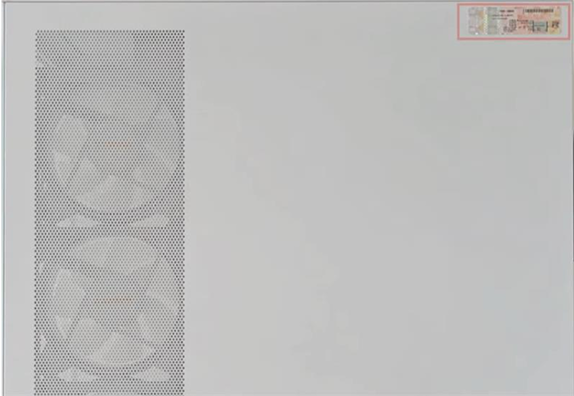
貼ってある場所見本
お届け時にはプロダクトキーが銀色の封印シールで保護されていますので、コインなどで軽くこすって銀色の膜を削り取ってください。
その際、カッターやマイナスドライバーなど鋭利な器具を使用しますとCOAラベルそのものが破損してしまい、プロダクトキーが読み取れなくなりますのでご注意ください。
削りすぎにより破損しても、交換や再発行はできませんのでご注意ください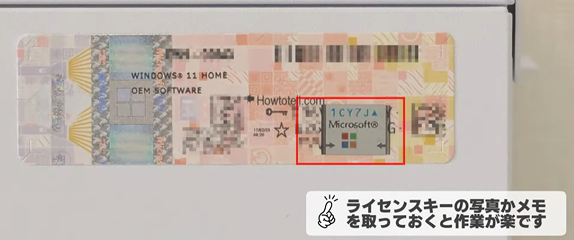
COAラベル見本
シリアルコードは25文字です。スクラッチの封印シールをはがしてWindows 10のインストールに必要なプロダクトキーを入手してください。
-
電源スイッチを押しても反応が無い。
-
A1.
パソコン正面の電源スイッチではなく、パソコン背面の電源ユニット部の主電源スイッチが「I」や「ON」になっていることをご確認ください。
「O」や「OFF」になっている場合は正面の電源スイッチを押してもパソコンは起動しません。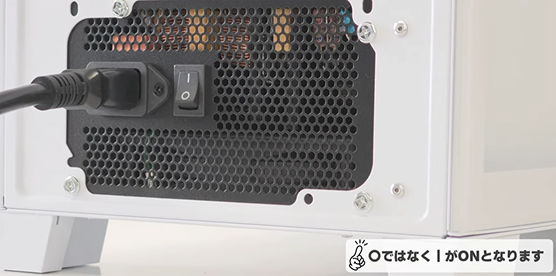 A2.
A2.電源ケーブルが電源ユニットの奥までしっかり接続されているかご確認ください。
緩んでいたり、いわゆる半挿しの状態ですと正常に起動しません。また、電源タップや延長ケーブルを使用していると電圧が不安定になりパソコンが起動しない場合があります。可能であればコンセントに直接接続してお試しください。A3.パソコンの放電をお試しください。
パソコンの電源が切れている状態で電源ケーブル(可能であれば接続されている全てのケーブル)を抜き、1~2分放置した後、再度ケーブルを接続して電源を入れてみてください。A4.もし可能であればパソコン内部をご確認いただきまして、緩みや脱落などありました場合はしっかりと接続し直して見てください。
- マザーボードへの電源ケーブル接続(CPU横のメイン電源ケーブル(太)、斜め横の補助電源ケーブル(細))
- グラフィックボードへの補助電源ケーブル接続(製品によっては補助電源ケーブルの無いものもあります)
- マザーボードとグラフィックボードの接続(グラフィックボードが斜めになっていたり、浮いたりしていないか)
- マザーボードとメモリの接続(同上)
- CPUクーラーの取付状態(触ってみてグラグラしたりガタガタしないかどうか)
-
電源スイッチを押すと動き出すが、画面になにも映らない。
-
A1.
モニターとパソコンのケーブル接続をご確認ください。
緩んでいたり外れたりしていた場合はしっかり接続しなおしてください。
グラフィックボードを搭載したパソコンの場合は、マザーボード側の出力端子は基本的に使用できませんので、グラフィックボード側の出力端子に接続してください。
また、パソコンとモニターは必ず1本のケーブルでのみ接続してください(ただし、マルチモニター構成や、入力切替機能付きモニターに複数台のパソコンを接続してご使用する場合はこの限りではありません)。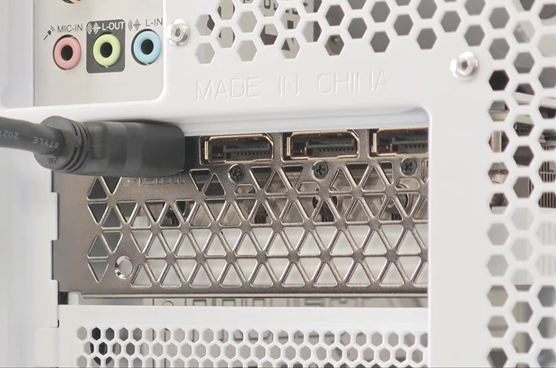 A2.
A2.ケーブルの接続はパソコンとモニターの電源が完全に切れている状態で行ってください。
特にDVI、HDMI、DisplayPortなどのデジタル出力でパソコンとモニター接続する場合、パソコンが起動したままの状態やモニターが待機状態のままケーブル接続を行うと信号が正しく送受信されず「No Signal」や「信号がありません」等のメッセージが表示される場合があります。その場合はパソコンとモニターの電源を完全に切った状態で再度ケーブルを挿し直してみてください。A3.USBメモリや外付けHDDが接続されたままになっていないかご確認ください。
BIOSの設定によってはこれらが起動ドライブと認識され本来の起動ドライブを読みに行かなくなる場合があります。その際にはBIOSメニュー内で起動ドライブの優先順序を変更するか、パソコンの電源を切ってからUSBメモリや外付けHDDを取り外して再起動してください。また、カードリーダーにSDカード等のメディアを挿したままですと、こちらも同様に起動ドライブと誤認され起動しない場合があります。メディアを抜いてから再起動してください。A4.もし可能であればパソコン内部をご確認いただきまして、緩みや脱落などありました場合はしっかりと接続し直して見てください。
- マザーボードへの電源ケーブル接続(CPU横のメイン電源ケーブル(太)、斜め横の補助電源ケーブル(細))
- グラフィックボードへの補助電源ケーブル接続(製品によっては補助電源ケーブルの無いものもあります)
- マザーボードとグラフィックボードの接続(グラフィックボードが斜めになっていたり、浮いたりしていないか)
- マザーボードとメモリの接続(同上)
- CPUクーラーの取付状態(触ってみてグラグラしたりガタガタしないかどうか)
修理やサポートの
ご依頼方法

電子メールによるお問合せ

電話によるお問合せ
03-6272-6255
下記の内容をご確認の上
症状をお伝えください
01
お客様のお名前・
ご連絡先
02
お買い上げの商品名
システム・キット・
パーツ名など
03
弊社注文番号
量販店様購入の場合お買い上げ日
04
現在の状況
お使いのOSや起動しない・認識しない等、なるべく詳しくお願いします
修理やサポートを
ご依頼される前に
必ずご確認ください。